トップページ > くらし・環境 > まちづくり > 道路 > 特殊車両の通行許可申請 > 【郵送申請・手数料電子納付】特殊車両通行許可
ページ番号:238261
掲載日:2026年9月30日
ここから本文です。
【郵送申請・手数料電子納付】特殊車両通行許可
特殊車両通行許可を郵送で申請される場合の手数料は、埼玉県電子申請・届出サービスでのインターネット決済(電子納付)となります。
手数料がかからない場合でも、申請書類を郵送する前に埼玉県電子申請・届出サービスで手続きが必要です。
|
手数料の電子納付の手続フロー
特殊車両通行許可申請を郵送で行い、手数料を電子納付される場合の、手続の流れ(フロー)は次のとおりです。
- 埼玉県電子申請・届出サービスで手続申込
- 申請情報を入力・送信
- 【整理番号】と【パスワード】のメール確認・保存
- 申請書に【整理番号】と「通し番号」を記載
- 申請書(紙面)・添付書類等を郵送
- 申請手数料(合計額)等の確認
- 申請手数料の電子納付
- 申請書の内容審査
- 許可証の受取
1・埼玉県電子申請・届出サービスで手続申込
申請手数料を電子納付するために、【郵送申請・手数料電子納付】特殊車両通行許可で手続の申込をしてください。
1-1・埼玉県電子申請・届出サービスへアクセス
1-2・利用者登録(任意)
1-3・【郵送申請・手数料電子納付】特殊車両通行許可を検索
1-4・ログイン
1-1・埼玉県電子申請・届出サービスへアクセス
次のリンクから、埼玉県電子申請・届出サービスのトップページへアクセスしてください。
※申請団体選択からのアクセスは「埼玉県への申請・届出」をクリックしてください
1-2・利用者登録(任意)
利用者登録すると、次回以降申請する際、申請者または代理人の氏名・住所などの入力が省略されます。
複数回申請される場合は、【整理番号】と【パスワード】の入力をせずに、申込一覧画面で同内容の確認が可能となるため、利用者登録されることをお勧めします。
利用者登録されない場合は、1-3・【郵送申請・手数料電子納付】特殊車両通行許可を検索に進んでください。
利用者登録の方法
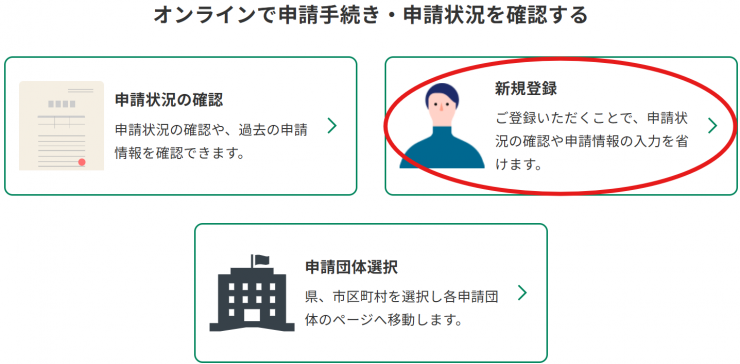
1.画面中央の「新規登録」ボタンをクリックしてください
2.電子申請の利用規約をご理解いただけましたら「同意する」ボタンをクリックしてください
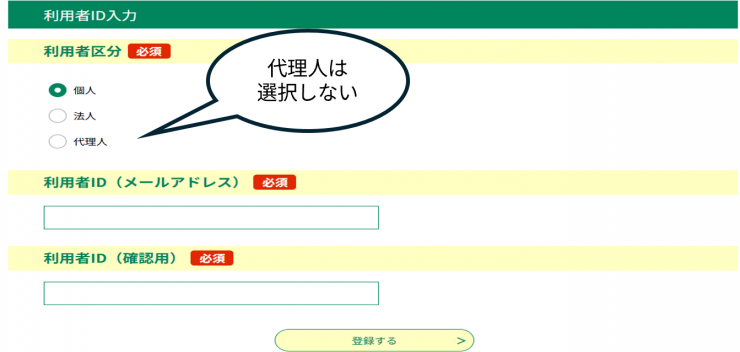
3.利用者区分は「個人」または「法人」のいずれかを選択してください
※代理人による申請の場合は、「個人」を選択してください
|
注「代理人の利用者区分登録」 |
4.利用者ID(連絡先メールアドレス)(確認用)を入力し、「登録する」ボタンをクリックしてください
5.連絡先メールアドレスあてに【登録アドレス確認メール】が自動返信されます
6.メールに添付されたURLから「利用者登録」の入力画面へ移動し、登録者の氏名、住所などを入力してください
「氏名」欄
- 法人の場合は、法人担当者の氏名を登録してください
- 代理人による申請の場合は、当該代理人の氏名を登録してください
「住所」「郵便番号」「電話番号」欄
- 法人の場合は、当該法人の住所を、電話番号は法人担当者の連絡先を登録してください
- 代理人による申請の場合は、当該代理人の住所、電話番号などを登録してください
7.登録完了後、連絡先メールアドレスあてに【利用者情報のお知らせメール】が自動返信されます
8.電子申請・届出サービスに戻り、1-3・【埼玉県_郵送申請・手数料電子納付】特殊車両通行許可を検索に進んでください
1-3・【郵送申請・手数料電子納付】特殊車両通行許可 を検索
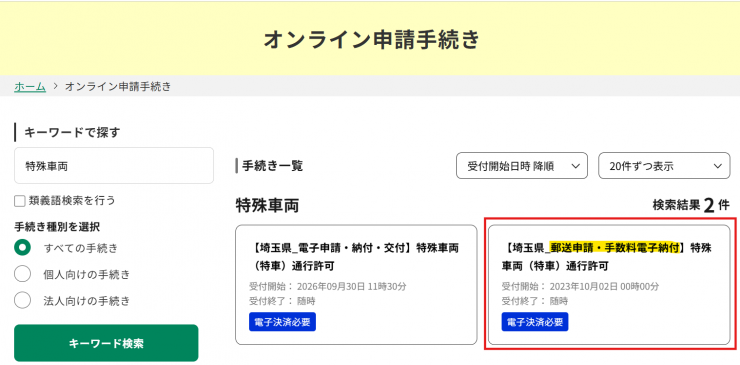
「手続き検索」画面のキーワード検索により「特殊車両」などの単語で絞り込み検索すると、手続き一覧に「【埼玉県_郵送申請・手数料電子納付】特殊車両(特車)通行許可」のボタンが表示されますのでクリックし、当該フォームの利用者ログインページに移動してください。
1-4・ログイン
利用者登録済みの場合
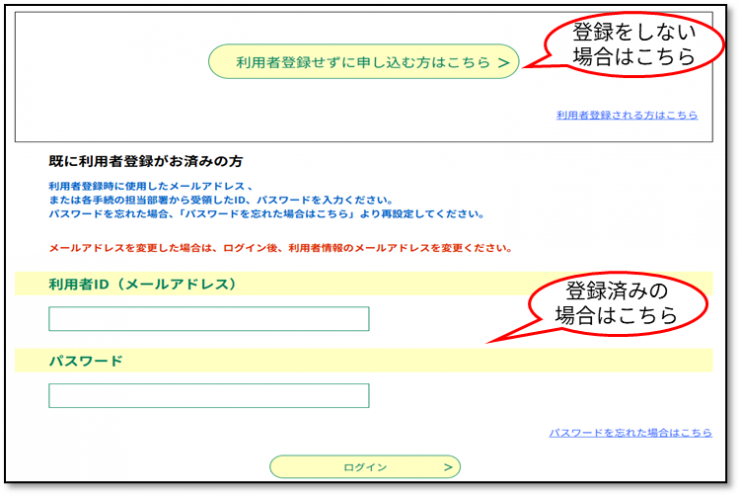
利用者ログインページの「既に利用者登録がお済みの方」の項目に、登録した利用者ID(連絡先メールアドレス)とパスワードを入力のうえ、ログインのボタンをクリックし、2・申請情報を入力・送信へ移動してください。
利用者登録しない場合
利用者ログインページの「利用者登録せずに申し込む方はこちら」のボタンをクリックし、2・申請情報を入力・送信へ移動してください。
2・申請情報を入力・送信
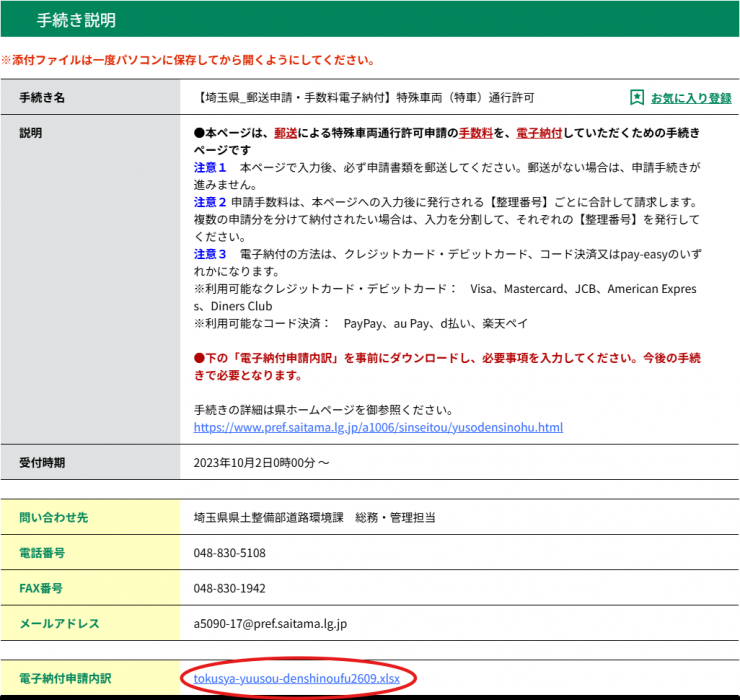
「【埼玉県_郵送申請・手数料電子納付】特殊車両(特車)通行許可」の説明画面から「電子納付申請内訳」をダウンロードし、今回郵送される申請書の申請者名などを入力してください。
手続き申込画面でその他の必要事項を入力し、作成した「電子納付申請内訳」を添付のうえ、データを送信してください。
2-1・電子納付申請内訳をダウンロードして必要事項入力
2-2・「手続き申込」画面へ移動
2-3・入力項目及び送信
2-1・電子納付申請内訳をダウンロードして必要事項入力
「【埼玉県_郵送申請・手数料電子納付】特殊車両通行許可」の注意事項などをお読みください。
電子納付申請内訳
電子納付申請内訳(エクセル:24KB) 又は手続き説明画面からダウンロードをしてください。
※添付ファイルは一度パソコンに保存してから開くようにしてください
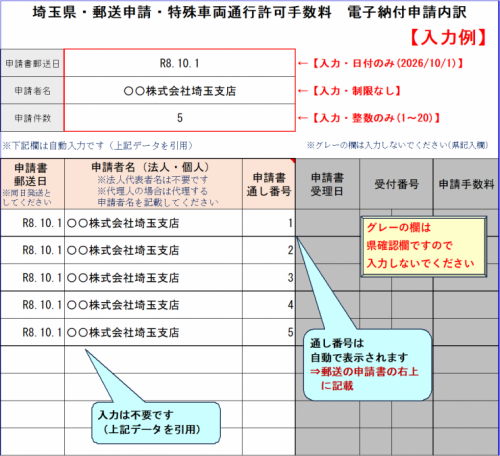
保存したエクセルファイルに、郵送(予定)日、申請者名(法人・ 個人)、申請件数を入力し、パソコンに保存してください。
※代理人による申請の場合は、代理を依頼した申請者名(申請書の会社名・氏名)を入力してください
- 郵送申請の電子納付は、申請者ごとに件数20件までです(20件超の場合は分割してください)
- 申請内訳様式の内容を合算して請求します(分割納付はできません)
- 通し番号の記載方法などについては、システムへの入力と郵送方法(PDF:168KB)をご参照ください
2-2・「手続き申込」画面へ移動
2-1でファイルの保存が完了したら、「手続き説明」画面に戻り、「【郵送申請・手数料電子納付】特殊車両通行許可」に移動してください。
利用者登録された方
電子申請の利用規約をご理解いただけましたら「同意する」ボタンをクリックして、「【郵送申請・手数料電子納付】特殊車両通行許可」入力画面(2-3・各入力項目及び送信)へ移動してください。
利用者登録されていない方
- 電子申請の利用規約をご理解いただけましたら「同意する」ボタンをクリックしてください
- 連絡先メールアドレスを入力し、送信してください
- 連絡先メールアドレスあてに【連絡先アドレス確認メール】が自動返信されます
- メールに添付されたURLをクリックすると、入力画面(2-3・各入力項目及び送信)に移動します
2-3・入力項目及び送信
「手続き申込」画面で必要項目を入力し、送信してください。
なお、すでに利用者登録された方は、「電子納付申請内訳」の添付以外は、既に入力済みとなっていますのでご確認ください
- 記載内容を確認して、「確認へ進む」をクリックしてください
- 「申込確認」シートで、入力・添付内容を確認して、「申込む」をクリックしてください
- 「申込完了」が表示されれば、申込みは完了です
(整理番号とパスワードを記載したメールが送信されます)
入力項目
申請者(又は代理人)の「郵便番号」「住所」
- 法人・個人の場合は、当該法人・個人の郵便番号、住所を入力してください
- 代理人による申請の場合は、当該代理人の郵便番号、住所を入力してください
「電子納付申請内訳(Excel形式)ファイル」を添付
- 2-1で作成した「電子納付申請内訳(Excel形式)」を添付してください
※申請手数料は、申請内訳の合計額で請求します(分割納付はできません)
「申請担当者(又は代理人)氏名」「申請担当者(又は代理人)氏名(フリガナ)」
- 法人の場合は、当該法人担当者の氏名及びフリガナを入力してください
- 代理人による申請の場合は、当該代理人の氏名及びフリガナを入力してください
「申請担当者(又は代理人)電話番号」「申請担当者(又は代理人)メールアドレス」
- 法人の場合は、申請担当者の連絡先を入力してください
- 代理人による申請の場合は、当該代理人の連絡先を入力してください
「納付方法」
- 納付方法は「電子納付」となります(「電子納付」以外は選ばないでください)
3・【整理番号】と【パスワード】のメール確認・保存
データを送信すると、連絡先メールアドレスあてに【整理番号】と【パスワード】がメールで自動返信されます。
(メールの件名は「【特殊車両通行許可郵送申請手数料電子納付】送信完了」)
【整理番号】【パスワード】は、7・申請手数料の電子納付の際に必要となりますので、大切に保存し、メールを削除しないようにしてください。
4・申請書に【整理番号】と「通し番号」を記載
申請書を郵送される前に、【整理番号】及び「通し番号」を申請書の右上に記載してください。
※【整理番号】や「通し番号」の詳細な記載方法は、システムへの入力と郵送方法(PDF:168KB)をご参照ください
5・申請書(紙面)・添付書類等を郵送
申請書・添付書類・図面(紙面)、CD-R、返信用封筒等を同封して郵送してください。
※申請書、添付書類・図面等の提出は、信書に該当するため、「信書便事業者」を利用して送達してください
郵送方法については、システムへの入力と郵送方法(PDF:168KB)をご参照ください。
6・申請手数料(合計額)等の確認
6-1・手数料通知メールを確認
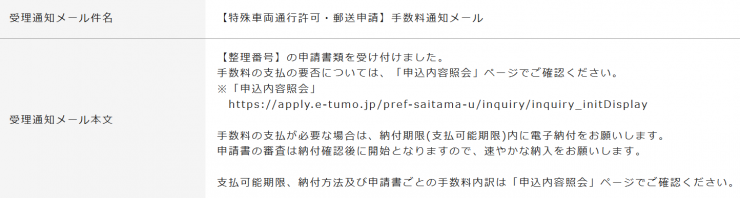
申請書を受領後、申請手数料を【整理番号】ごとに合計して、「【特殊車両通行許可・郵送申請】手数料通知メール」を送信します。
- 手数料がかからない場合もメールを送信します
- メールには、手数料額と受付番号は記載いたしません。
6-2・「申込内容照会」の「申込詳細」画面で、申請手数料額や受付番号をご確認ください。
「申込内容照会」https://apply.e-tumo.jp/pref-saitama-u/inquiry/inquiry_initDisplay
6-2・手数料金額と電子決裁明細書の確認
3・【整理番号】と【パスワード】のメール確認・保存で保存した【整理番号】と【パスワード】を入力し、「申込内容照会」の「申込詳細」画面にアクセスしてください。
画面や添付ファイル(電子決済明細書・PDF形式)から次の情報を確認してください。
| 手数料合計額 | 電子決済明細書最下段・全ての通し番号の合計 ※分割納付はできません |
| 納入期限 | メール通知翌日から2週間 |
| 受付番号 | 電子決済明細書に記載(添付ファイル) |
| 申請書ごとの手数料額 | 電子決済明細書に記載(添付ファイル) |
7・申請手数料の電子納付
「申込内容照会」の「申込詳細」画面から、納入期限までに、クレジットカード・デビットカード、コード決済、Pay-easyを選択して、申請手数料を電子納付してください。
なお、領収書・レシートは発行しませんので、支払い後は「申込詳細」画面で支払額などをご確認ください。
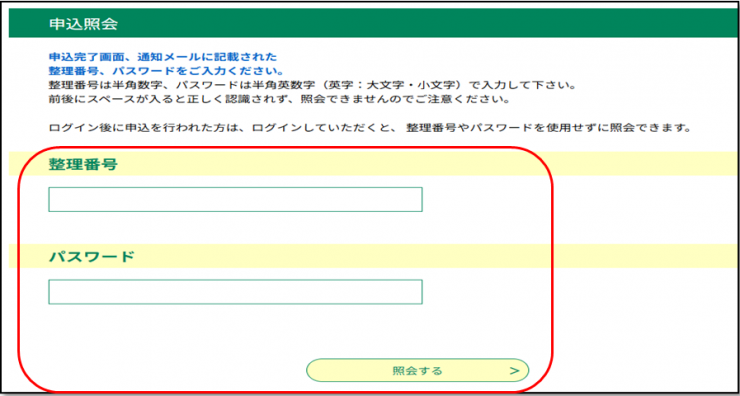
7-1・【整理番号】及び【パスワード】の入力
「申込内容照会」の「申込詳細」画面への移動には、3・【整理番号】と【パスワード】のメール確認・保存で保存した【整理番号】と【パスワード】を入力してください。
7-2・電子納付
納付方法ごとにクリック場所が異なりますので、以下を確認してください。
クレジットカード・デビットカード、コード決済による納付
申込詳細の画面からオンライン決済をしてください。
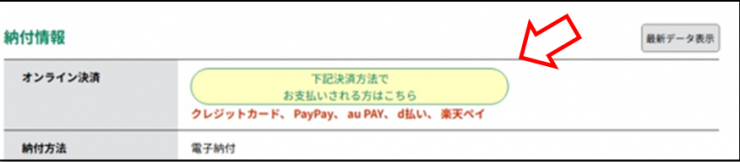
| 利用可能な 決済ブランド |
クレジットカード デビットカード |
Visa、Mastercard、JCB、American Express、Diners Club |
| コード決済 | PayPay、au PAY、d払い、楽天ペイ |
Pay-easyによる納付
申込詳細画面にある確認番号を確認したうえで、電子申請・届出サービスでPay-easy納付が可能な金融機関で、インターネットバンキング又はATMで納付の手続きをしてください。
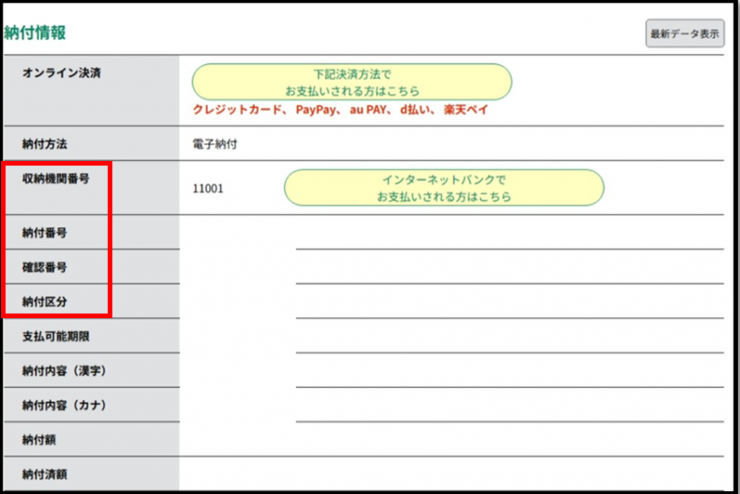
※Pay-easyの詳細は Pay-easy(ペイジー)による納付について でご確認ください
※インターネットバンキングに登録されていない場合は、「収納機関番号」「納付番号」「確認番号」「納付区分」を控えたうえで、金融機関のATMでPay-easyの支払いをしてください
8・申請書の内容審査
手数料の納付を確認後、書類の内容審査を開始します。
手数料は、納付期限内に必ず納付してください。
9・許可証の受取
許可証が交付可能となりましたら、電話などでご連絡します。
許可証の受領を郵送で希望する場合は、申請書の郵送時に、返信用封筒(郵送料金申請者負担)を同封してください。